二、Chromium 开发环境与调试实战:从源码拉取到多进程断点
俊宁 · 日期未详文章目录
从源码阅读入口、进程边界与验证条件理解Chromium 开发环境与调试实战:从源码拉取到多进程断点。
本文讨论通用机制和设计判断;示意不对应任何具体产品的已交付状态。源码阅读坐标沿用原稿,本次整理不构成新的运行时验收。
阅读坐标沿用原稿:Chromium
153.0.8010.37,上游 commitb75a5a95ea1a1b55bdbfd6d9f42d47be7507fb8b。本次同步未重新进行源码与目标平台运行时验收。
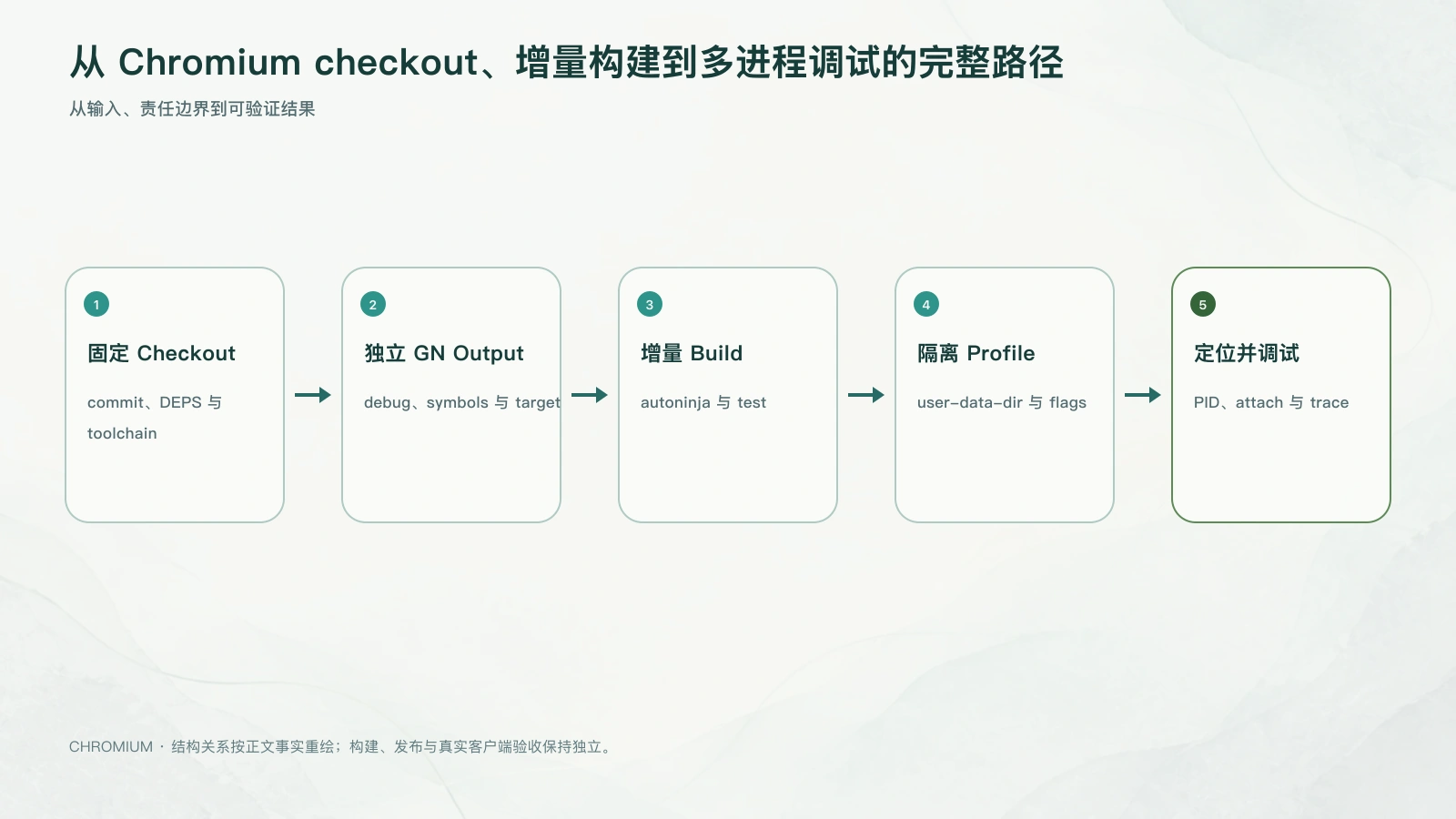
很多 Chromium 环境文档止于“autoninja 成功”,很多调试文档又从“attach debugger”突然开始。中间缺少的是一条可重复的开发路径:固定正确源码与 toolchain,建立适合开发的 output,运行隔离 Profile,找到真实进程,在正确生命周期附着断点,并用日志、trace、测试或产品验收补齐调试器看不到的事实。
一句话结论
Chromium 开发环境由 源码基线、DEPS、host toolchain、GN output、符号、隔离 user-data-dir 和进程定位方法 共同组成,装好编译器只完成其中一部分。调试前先证明自己运行的是哪份 binary、哪个 Profile、哪个进程;调试后再用测试与 trace 验证结论没有被 debug flag、单进程模式或本机状态扭曲。
1. 先决定你要建立哪一种环境
同一份 Chromium 源码至少对应三种常见目标,不能用一个 output directory 混做:
| 环境 | 主要目的 | 推荐特征 | 不能证明 |
|---|---|---|---|
| 快速开发 | 改 C++、跑小 target、频繁断点 | debug/component、完整 symbols、独立测试 Profile | official/release 性能、最终安装包行为 |
| Release-like 调试 | 复现优化、链接形态或仅 Release 出现的问题 | is_debug=false,保留必要 symbols,按问题选择 component | Distribution 已打包、签名或可升级 |
最危险的做法是把快速 component build 改名、搬进 App bundle 或安装器后称为 Release。component build 可能依赖 output 目录中的动态库,GN args、资源、branding 和运行路径也与正式产物不同。开发 output 负责缩短反馈,Distribution output 负责交付证据,两者可以来自同一 checkout,但不能共享结论。
2. 固定源码基线:不要直接 git clone chromium/src
Chromium 官方仓库明确建议通过 depot_tools 的 fetch/gclient 获取源码和 DEPS,而不是只克隆主仓。完整 checkout 除 src/.git 外,还包含 .gclient、按条件同步的第三方仓库、CIPD 工具和 hooks 产物。锁定到 151 baseline 的 macOS 构建指南、Windows 构建指南 与 Linux 构建指南 都沿用这条链路。
通用初始化可以先理解为:
# depot_tools 必须使用绝对路径加入 PATH;Windows 需要放在其他 Python/Git 之前。
git clone https://chromium.googlesource.com/chromium/tools/depot_tools.git /absolute/path/depot_tools
export PATH="/absolute/path/depot_tools:$PATH"

mkdir chromium && cd chromium
fetch --nohooks chromium
cd src
gclient runhooks
首次 fetch 已创建 .gclient 和 src/.git 后,如果某个 dependency 中断,不要默认删除几十 GB 重新开始。先保留 checkout,根据失败阶段重跑 gclient sync,只修复日志点名的残缺 dependency。任何带 --reset --force 的命令都可能覆盖本地 Chromium 修改,执行前必须检查状态并保全 patch。
一份可交接的 checkout 记录
git -C src rev-parse HEAD
git -C src status --short
gclient root
gn args out/Debug --list --short
至少记录 host OS/architecture、源码 commit、.gclient/DEPS 同步状态、depot_tools revision、GN output directory 与 args。否则“我这里能复现”无法交给下一位工程师。
3. Host toolchain:主干最新要求不等于固定基线要求
因此 toolchain 的判断顺序应是:
- 先确定目标 Chromium commit,而不是先安装网上最新工具。
- 阅读该 commit 下的
docs/*_build_instructions.md、toolchain config 与 DEPS。 - macOS target 在 macOS host 构建;Windows x64 的原生编译、打包和验收在 Windows x64 host 执行。Codex 可以从 macOS 通过已授权的 Windows App 或 Remote Desktop 操作 Windows host,并以目标主机证据验收。
平台关键点可以压缩为:
| 平台 | Host 基础 | 常见坑 |
|---|---|---|
| macOS | Intel/Arm Mac、Xcode、匹配 SDK、APFS、绝对路径的 depot_tools | Xcode/SDK 与目标 revision 不匹配;Spotlight 扫描巨大 checkout;把终端启动的 TCC 行为当 App 行为 |
| Windows | x86-64 Windows、NTFS、Build Tools 2022(默认)或 Visual Studio 2022 Community、C++/ATL/MFC、Windows SDK/Debugging Tools、depot_tools 优先 PATH | Python/Git PATH 被别的安装抢先;SDK 只装 headers 未装 debugger;用非 Windows host 声称通过 |
| Linux | 支持的 64-bit Linux、clang/libc++、Python、100GB+ 空间与依赖脚本 | 非主流发行版依赖漂移;sandbox/ptrace 限制影响 attach;将 Linux 结果外推到 macOS/Windows |
官方最低资源只意味着“可能构建”,不代表适合日常 Chromium 开发。真正瓶颈通常出现在链接、符号、磁盘小文件 I/O、索引器与杀毒扫描;应根据目标与 trace/构建摘要优化,而不是只增加 CPU 核数。
4. 为开发建立独立 GN output
Chromium 使用 GN 生成 Ninja/Siso 构建图。一个 output directory 就是一套完整配置,不要在同一目录频繁切换 debug/release、component、CPU 或 sanitizer。
交互调试可从下面的思路开始,具体 arg 以目标 revision 的 gn help 为准:
# gn args out/Debug
is_debug = true
is_component_build = true
symbol_level = 2
symbol_level=2 适合需要局部变量和完整断点的交互调试;symbol_level=1 更适合只需要 backtrace 的折中;symbol_level=0 构建更轻,却会让许多崩溃与断点失去价值。macOS 官方调试文档也提醒,official build 的符号可能进入独立 dSYM 且生成成本较高;不能因为 release binary 较小就以为它天然易调试。
生成与构建:
gn gen out/Debug
autoninja -C out/Debug chrome

# 只构建具体测试或 target,避免每次都把 chrome 当最小单位。
autoninja -C out/Debug unit_tests
gn refs out/Debug --testonly=true --type=executable --all chrome/browser/ui/browser_unittest.cc
官方构建指南将 autoninja 作为入口,因为它会为 Ninja/Siso 选择合适执行参数。Windows 文档还提供 NINJA_SUMMARIZE_BUILD=1 与 .ninja_log/Siso trace 用于解释慢步骤。若一次小改动触发大范围重建,先检查 header/config/generated output 的反向依赖,不要先清空 output 目录。
5. IDE 只负责导航与调试,构建事实仍来自 GN/Ninja
Chromium 官方 VS Code 指南提供 workspace settings、clangd、GN/Mojom 支持与 launch.json 入口。大仓中应避免同时启用两套互相竞争的 C++ IntelliSense;clangd 的索引与编译配置需要对应实际 output。
Windows 可以让 GN 生成 Visual Studio 工程:
gn gen --ide=vs --ninja-executable=autoninja --filters=//chrome --no-deps out\Debug
devenv out\Debug\all.sln
这个 solution 只是 IDE 视图和调试入口,真正编译仍由 Ninja 完成。官方指南建议用 --filters 缩小工程,否则数千 project 会拖慢加载。macOS 也可以 gn gen --ide=xcode 生成 hybrid project,但同样由 Ninja 构建;不要在 IDE 内手改生成工程并期待可复现。
6. 启动时一定使用隔离 Profile
# macOS 示例
out/Debug/Chromium.app/Contents/MacOS/Chromium \
  --user-data-dir=<TEMP> \
  --enable-logging=stderr --v=1

# Windows 示例
out\Debug\chrome.exe \
  --user-data-dir=D:\chromium-debug-profile \
  --enable-logging=stderr --v=1
为不同问题准备不同 Profile:clean、已有数据、OTR、受管理 policy、Extension 安装、升级迁移。复现报告必须写明使用哪一类 Profile;“删目录后好了”只能说明状态相关,不能自动得出缓存损坏。
macOS 上若要调试 Camera、Screen Recording、Location 等 TCC 行为,应通过 LaunchServices 启动 App,而不是只从 Terminal 运行可执行文件;否则系统可能把权限请求归到 Terminal。官方 macOS 调试指南给出了 open ./out/debug/Chromium.app -- --enable-features=... 的方式。
7. 先找到正确进程,再下断点
Chromium 是多进程应用。Browser、Renderer、GPU 与 Utility 可能都叫 Chromium/Chrome Helper,只给主进程下断点经常“永远不命中”。官方 Chromium 调试总览建议先识别目标进程;内置 Task Manager(Shift+Esc,开启 PID 列)是将页面/进程角色与 PID 对齐的直接方式。
| 要调的能力 | 首选进程 | 定位方式 |
|---|---|---|
| 窗口、Profile、导航裁决、Extension API | Browser | 主进程日志、Browser 断点、Task Manager |
| Blink、V8、DOM、content script | 对应 Renderer | 用页面/iframe 对齐 PID,再 attach |
| Viz/GPU/driver 路径 | GPU | process type、GPU 日志与 trace |
| Network/media/data decoder 等 service | 对应 Utility/Service | command line process type、service name、启动等待 flag |
macOS 使用 LLDB:
lldb ./out/Debug/Chromium.app/Contents/MacOS/Chromium
(lldb) settings set -- target.run-args --user-data-dir=<TEMP>
(lldb) run

# 或附着现有进程
lldb -p <pid>
Windows 可直接用 Visual Studio 打开/调试 chrome.exe,也可以生成 filtered solution 后启动;附着时要明确选择 Browser 还是具体 child process。Linux 通常使用 gdb/lldb,并可能受到 ptrace 与 sandbox 限制。
8. 调 child process 启动:不要依赖 --single-process
Renderer/Utility 的问题如果发生在初始化早期,等进程稳定后再 attach 会错过断点。Chromium 提供 --wait-for-debugger、--renderer-startup-dialog、--utility-startup-dialog 等调试入口,具体可用参数以目标版本为准。启动信息会给出 PID,attach 后再让进程继续。
out/Debug/Chromium.app/Contents/MacOS/Chromium \
  --user-data-dir=<TEMP> \
  --renderer-startup-dialog
--single-process 不是正常架构的简化视图。官方文档明确提醒它可能掩盖或制造多进程环境不存在的问题;只有为了非常局部的诊断才临时使用,结论必须回到正常多进程模式复验。
--no-sandbox 同样只应用于受控开发诊断。它改变关键安全边界,不能作为产品修复、CI 默认参数或“调试通过”的最终证据。优先使用平台允许的 attach、专用 startup flag、core/minidump 或带符号测试产物。
9. 调试器、日志、Trace、NetLog 和 DevTools 各证明什么
| 工具 | 最适合回答 | 不擅长回答 |
|---|---|---|
| LLDB/GDB/Visual Studio | 某个线程此刻的调用栈、变量、断点与崩溃现场 | 长时间跨进程时序、群体性能 |
| Browser logging | 状态转移、错误类别、关键 identity | 精确 CPU/调度因果;敏感 payload 不应记录 |
| Chromium tracing/Perfetto | 多进程 task、frame、navigation、CPU 与时间关系 | 没有 category/identity 的业务语义 |
| NetLog | proxy、DNS、connect、TLS、HTTP/QUIC 与网络错误 | Renderer layout、Browser UI 和业务完成 |
| DevTools | 页面、Network、Performance、CDP target 的开发视角 | Browser 内部所有 policy/权限与最终发布状态 |
| test | 被设计场景的稳定行为 | 未覆盖平台、真实 Profile、签名包和线上升级 |
选择工具前先写问题。例如“点击后 2 秒无响应”还不是可调试问题;应拆为 Browser 是否收到 action、哪个 request 发出、对端 process 是否处理、reply 是否晚到或被取消、UI 是否在正确 document 展示。每个问题只收集够用的数据,避免用全量 verbose 日志污染性能和隐私。
10. 从一个真实问题走完调试路径
以“点击 Extension 按钮后偶发没有结果”为例:
- 用 clean/已有 Profile 各复现,记录 Chromium commit、GN args、Extension ID/version、Runtime version 与启动参数。
- 在 Browser 日志中给一次 capability request 分配 request id,记录 caller、Tab/frame/document 与 allow/deny。
- 用 Task Manager 找到对应 Renderer;若怀疑注入或页面 bridge,在 Renderer attach;若 Browser handler 没触发,先调 Extension dispatcher/Browser。
- 对早期 worker/service 初始化使用 startup wait,而不是盲目在所有 child process attach。
- 用 trace 对齐 Extension event、Browser dispatch、Runtime reply 与 UI update;导航或 worker restart 时确认旧 reply 被取消/丢弃。
- 把根因写成可自动验证的 contract,并补最小单测/browser test。
- 在正常多进程、sandbox 开启、目标平台和 Distribution build 中复验;debug-only flag 下消失不算修复完成。
这套方法的关键是逐步缩小边界,而不是一开始就把 Browser、所有 Renderer 和 Utility 全部停在调试器里。多进程系统被整体暂停后,timeout、watchdog 和 IPC 时序会被调试器本身改变。
12. 环境与调试验收清单
- checkout HEAD、DEPS/gclient 状态、host/toolchain 与目标平台已记录;
-
depot_tools路径和 Python/Git 优先级正确; - debug、release-like 与 Distribution output 目录相互隔离;
-
gn args、target 与 symbols 满足本次问题,不靠修改 generated file; - Chromium 使用独立 user-data-dir,未接触日常用户数据;
- 已定位真实 Browser/Renderer/GPU/Utility PID 和 process type;
- child-process 早期问题使用可撤销的 startup wait/attach 方案;
-
--single-process、--no-sandbox等临时 flag 的影响已记录,并在正常模式复验; - 调试器结论至少由一项日志、trace、NetLog 或测试证据交叉验证;
参考资料
- Chromium 153:Checking out and building on macOS
- Chromium 153:Checking out and building on Windows
- Chromium 153:Checking out and building on Linux
- Chromium:Debugging overview
- Chromium:Debugging on macOS
- Chromium:Debugging on Linux
- Chromium:Visual Studio Code development
磁盘布局会直接影响开发效率和可恢复性
Chromium checkout、Git objects、third-party dependencies、CIPD、多个 GN output、symbols 和 IDE index 会快速占用大量空间。建议把源码、共享 cache 与 output 的职责分开,并为 debug、release-like、sanitizer 和 Distribution 使用独立目录;不要让同步脚本、清理工具或杀毒软件把 generated output 当临时垃圾随意删除。
磁盘空间不足时,编译器、linker 或生成脚本可能留下部分输出,后续错误看起来与源码无关。排障先检查剩余空间、inode/文件系统、失败 action 与 output 完整性;只重跑同一命令可能不断复用损坏状态。
macOS 的 Spotlight、Time Machine 或安全软件,Windows Defender/索引器,都可能放大巨大 checkout 的 I/O。优化前先用构建摘要和系统工具确认瓶颈,再对明确目录设置合规排除;不要为了速度关闭整机安全能力。
gclient sync 失败时按 dependency 恢复
同步错误需要区分主仓 Git、DEPS dependency、CIPD、hooks/action 和网络/认证。日志会给出失败 dependency 与 command;保留 .gclient、当前 HEAD 和已完成对象,针对失败部分重试,通常比删除整个 checkout 更安全。
一份可恢复记录应包含 .gclient solution、target_os/target_cpu、src HEAD、失败 dependency revision、depot_tools revision 和最后一条失败 command。这样交接人可以继续同步,而不是重新猜环境。
维护一张进程与上下文对照表
调试现场至少同时存在 OS PID、Chromium process type、Profile、WebContents/Tab、frame/document、Extension worker、DevTools target/session 和业务 request/session。它们不一一对应,只靠进程名或窗口标题很容易附着错误对象。
复现前可以先记录一张短表:Browser PID 与 executable、目标 Tab/URL、主 frame 和 OOPIF、对应 Renderer PID、GPU/目标 Utility PID、Extension worker target、当前 document/request id。导航、worker restart 或 service restart 后主动更新,而不是继续沿用旧 PID。
这张表把调试篇与构建篇分开:构建系统解释 binary 如何生成;调试现场解释这份 binary 运行后,哪一个进程和上下文正在承载问题。
符号、源码与 binary 必须严格配对
断点不命中、stack 显示错误行、变量被 optimized out,可能来自运行了另一个 binary、symbol 与 build id 不匹配、source path remap 错误或 Release 优化。调试前确认 executable 绝对路径、PID command line、build id/时间、symbol 文件和 checkout commit。
Debug/component build 适合完整局部变量;Release-like 可复现优化问题但调试体验更差。不要把 release 中不可见变量误判为代码未执行,也不要用 Debug-only 时序直接解释 Release race。
Renderer 与 Utility 早期启动的调试策略
若 bug 发生在 child process 初始化前几百毫秒,手工 attach 往往太晚。使用目标版本支持的 renderer/utility startup wait,让进程显示 PID 并暂停;attach 后设置断点,再明确继续。每次只暂停目标 process type,否则 Browser 会因多个 child process 同时等待而触发 timeout 或看似死锁。
调特定页面 Renderer 时,可以先用 Task Manager/PID 对齐,再通过隔离 Profile 和唯一测试页面减少 process reuse。OOPIF、worker 或 service 可能另有 PID,必须根据 frame/target/service identity 选择,不要附着所有 Helper 后凭命中次数猜 owner。
平台权限会改变调试现场
macOS 从 Terminal 直接启动 executable 时,Camera/Screen Recording 等 TCC 可能归属 Terminal;通过 LaunchServices 启动 App 才接近真实 bundle 身份。Windows 的 elevation、AppContainer/sandbox、企业 policy 与调试权限也会改变 child process 和系统 API 行为;Linux ptrace/sandbox 设置同样影响 attach。
临时关闭 sandbox、使用 root/elevated 或授予 IDE 全权限,可以帮助缩小范围,却改变了产品安全边界。最终结论必须回到普通用户、正常 sandbox、正式 bundle/installer 和目标 policy 环境复验。
Crash 与 hang 不一定需要在线断点
难以稳定复现的 crash 可以保留匹配 symbols 的 minidump/core,结合 process type、build id、日志与前序 trace;hang 则需要多个线程 stack、wait chain、任务队列和 timeout 状态。在线 debugger 会暂停时间,可能制造 watchdog/IPC timeout,因此不总是最真实证据。
对偶发竞态,可以先增加带 request/document identity 的受控 trace,缩小到具体 sequence 和状态转换,再决定断点位置。直接在高频函数下断点会显著改变调度,甚至让 bug 消失。
建立可复制的调试配方
一次可交接调试记录应包括:目标问题与预期/实际、checkout/toolchain/GN args、构建 target、binary 路径、Profile、启动参数、进程选择、断点/trace category、复现步骤、观察证据、临时 flag 及其影响、正常模式复验结果。
配方用于让另一位工程师在干净环境重建关键条件,无需保存整台机器状态。凡是依赖个人日常 Profile、未记录环境变量、手改 generated file 或 IDE 私有设置的结果,都还不具备可复现性。
调试结束后应撤销临时 remote debugging、startup wait、verbose category、额外系统权限和测试 Profile 中的敏感数据。能复现问题的环境也必须能安全回收,否则它会成为后续误测和权限泄漏的来源。
若配方依赖一次性测试服务或端口,也要记录启动、健康检查与关闭方式,保证下一次复现不会误连上一次遗留进程。
工程结论
一套好用的 Chromium 开发环境,应该让工程师能回答三个问题:现在运行的是哪份输入生成的 binary,问题落在哪个进程和生命周期,修复通过了哪一层证据。能稳定回答这三问,环境搭建才从“某台机器终于能编”升级为可复现、可协作、可交付的工程能力。
继续阅读
- 一、Chromium 源码架构全景:从一次导航看懂浏览器的五层边界: 相邻章节的前置机制。
上游源码入口
文中的相对源码路径可从 Chromium 官方上游快照 定位。此入口保留原稿的上游阅读坐标,不包含任何产品定制代码,也不替代运行时验收。