Git 闯关记:从工作区到远端仓库的完整漫画
俊宁 · 2026-10-29文章目录
用工作桌、背包与档案塔的漫画,解释 Stage、Commit、Push、Fetch、Stash 和 Worktree 各自推进的边界。
本文讨论通用机制和设计判断;示意不对应任何具体产品的已交付状态。源码阅读坐标沿用原稿,本次整理不构成新的运行时验收。
代码保存了,Stage 也点过了,为什么同事还看不到?临时要修一个问题,半成品该先收起来,还是另开一个目录?这些操作放回同一张地图,就能看清各自解决什么问题。
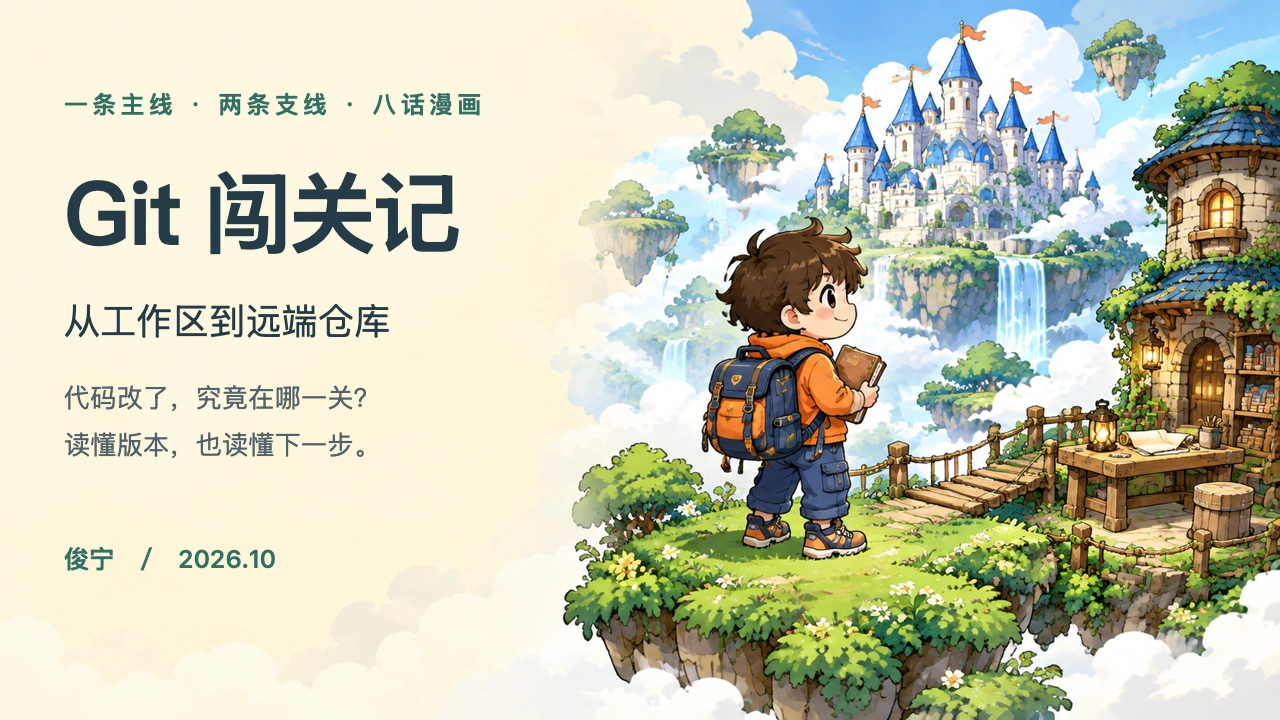
这篇漫画用工作桌、背包、档案塔和团队城堡表示 Git 中的不同状态,跟随冒险者“小橙”完成一天开发。主线是工作区、暂存区、本地仓库、远端仓库;Stash 和 Worktree 是临时换任务时的两条支线。
闯关地图:先认清四个区域与两条支线
(此版本省略该配图。)
| 漫画里的地点 | Git 中对应什么 | 保存什么 |
|---|---|---|
| 工作桌 | Working tree,工作区 | 当前检出的文件与正在编辑的内容 |
| 背包 | Index / Staging area,暂存区 | 准备放入下一次提交的版本 |
| 本地档案塔 | Local repository,本地仓库 | 本地对象、提交历史与分支引用 |
| 团队城堡 | Remote repository,远端仓库 | 推送到远端的对象与分支引用 |
前三个区域都在本机这一侧,是不同职责,不要求建立三个独立文件夹。漫画中的“装包”“送达”表示记录和传递版本;Stage 后,项目文件仍在原路径。Git add 手册、Git commit 手册
故事假设项目已经 clone 到 project,远端名为 origin,主线叫 main,小橙正在 feature/search 分支开发。命令中的分支、文件和目录都是教学示例;两条急修支线按需要选择,不是要求依次执行的脚本。
第一话:工作区里改好了,先看看改了什么
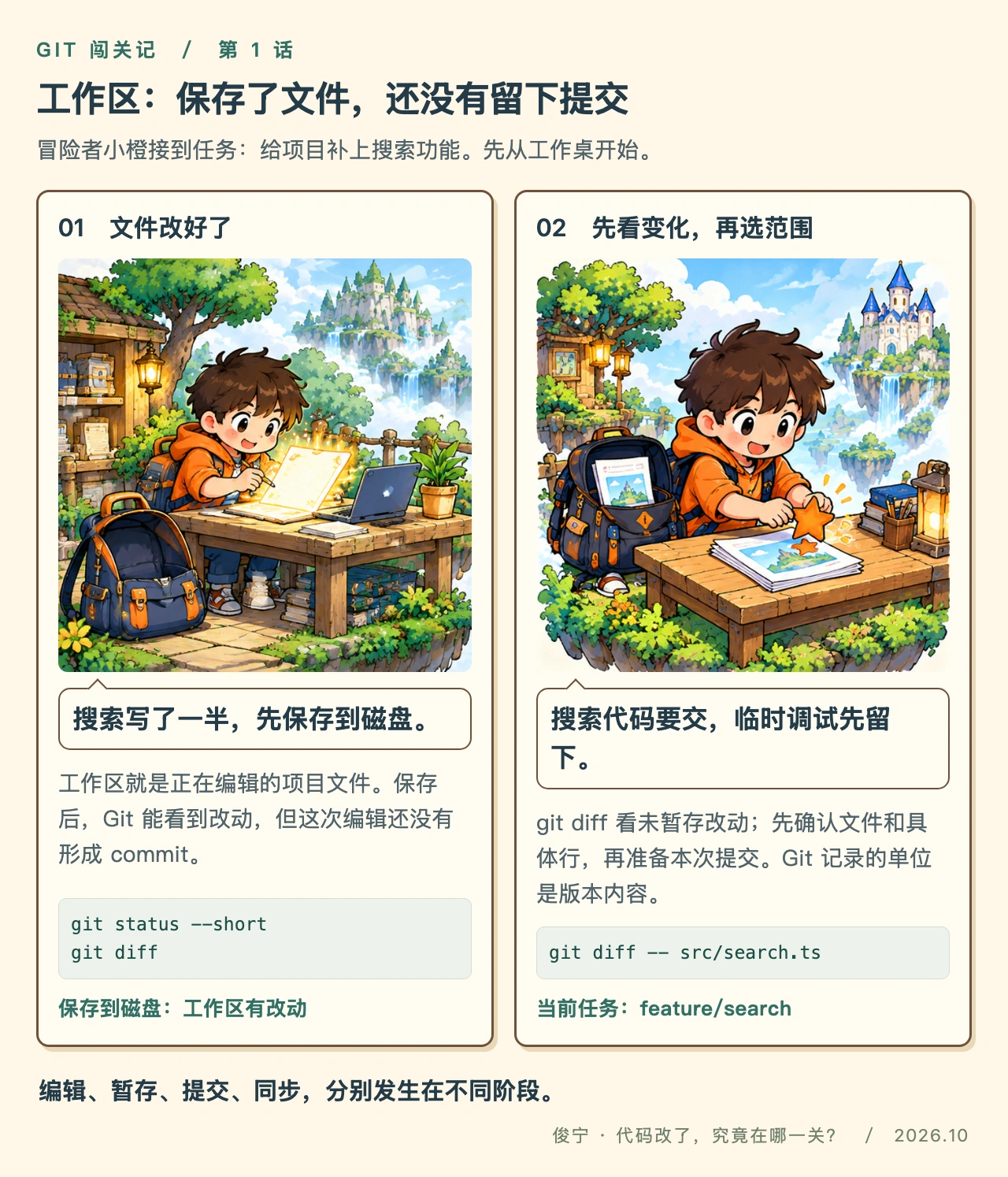
小橙给 src/search.ts 加了搜索能力,又留下几行临时调试。文件保存到磁盘后,这些都属于工作区变化。git status --short 看文件状态,git diff 看未暂存的内容变化;新的未跟踪文件会出现在 status 中,普通 diff 不会直接展示它的正文。
本次只准备提交搜索能力,调试改动留着继续处理。先看 Diff,再决定 Stage 的范围。
第二话:Stage 装入本次版本,Unstage 取消选择
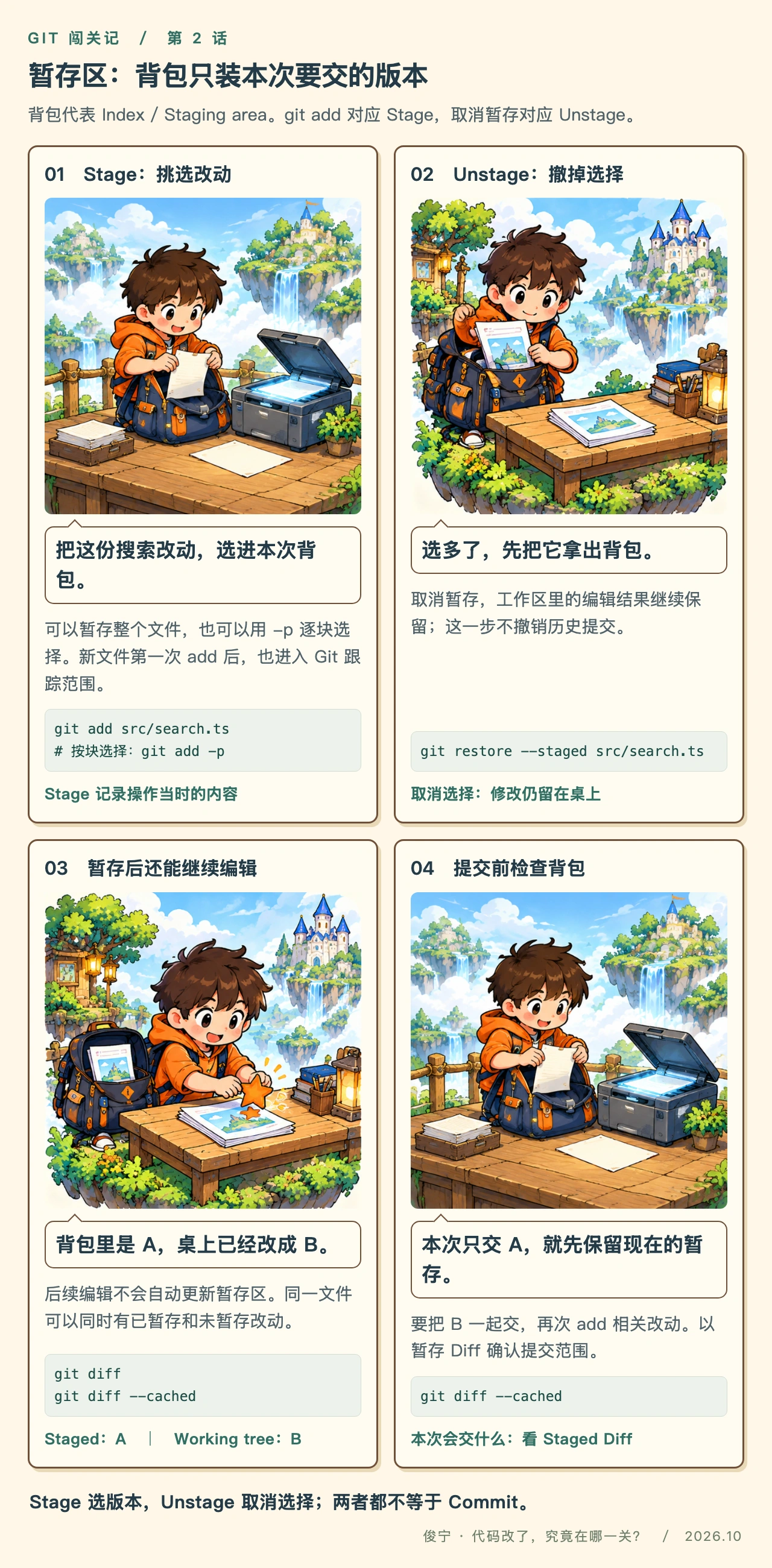
git add src/search.ts 暂存整个文件当时的内容;git add -p 可以逐块选择。选多了,用 git restore --staged src/search.ts 取消暂存,工作区里的编辑结果仍然保留。Git add、Git restore
Stage 记下当时的版本 A,之后继续编辑成 B,暂存区仍保存 A。此时 git diff --cached 看 A 相对 HEAD 的变化,git diff 看 B 相对 A 的后续变化。同一文件可以同时有 staged 和 unstaged 改动。
# 确认这一次将提交什么
git diff --cached

# 需要重新挑选时,取消该文件的暂存
git restore --staged src/search.ts
第三话:Commit 把背包里的版本留在本地历史
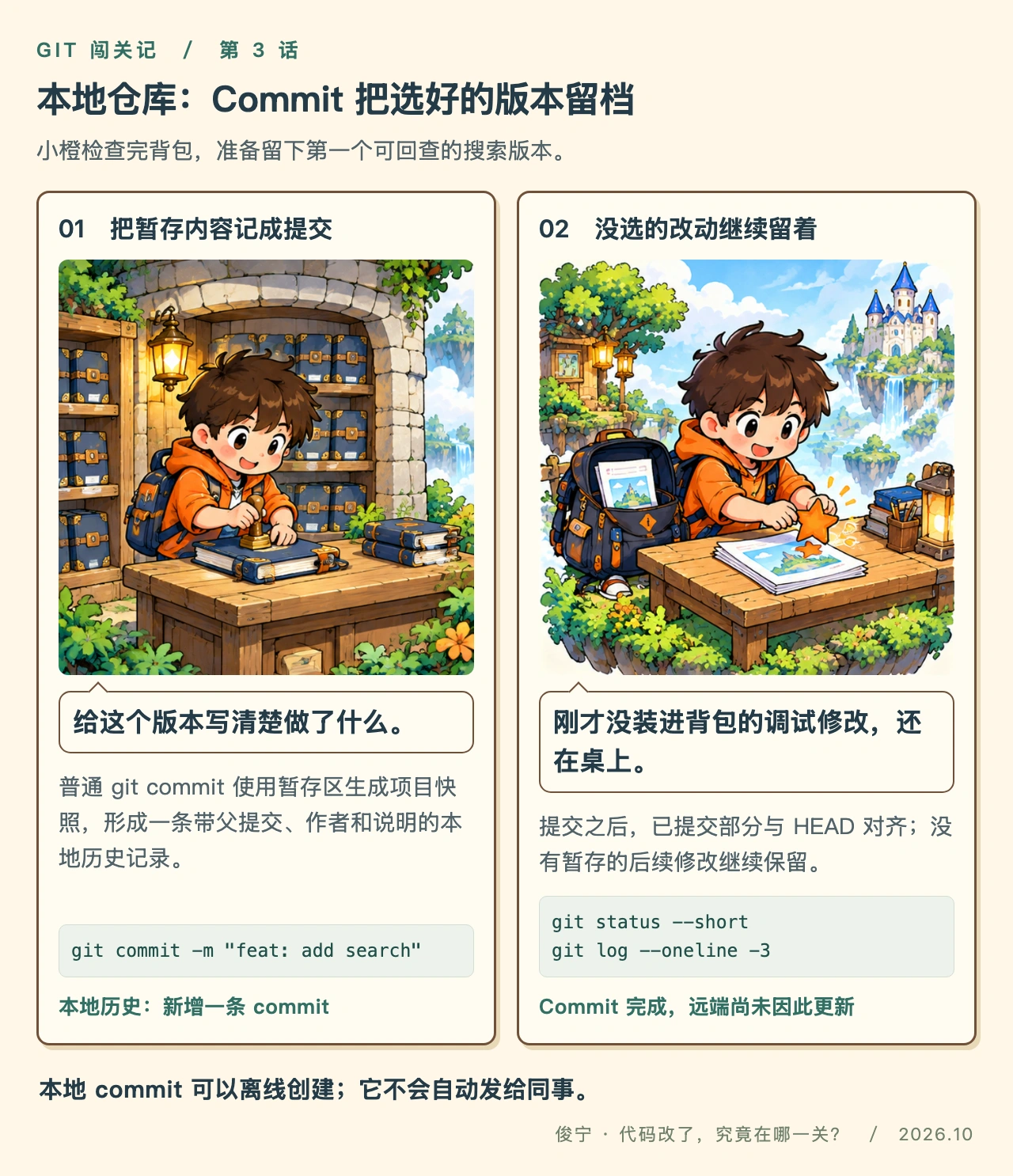
检查暂存 Diff 后,小橙执行 git commit -m "feat: add search"。普通 commit 使用暂存区形成项目快照,并记录作者、说明和父提交等信息;它不是把磁盘上所有刚改过的内容都自动收进去。Git commit 手册
如果背包里选的是 A,桌上已经编辑成 B,本次提交记下 A,后续变化继续留在工作区。git log --oneline 能看到新提交,远端仓库还没有因此更新。
第四话:Push 把本地提交交给远端
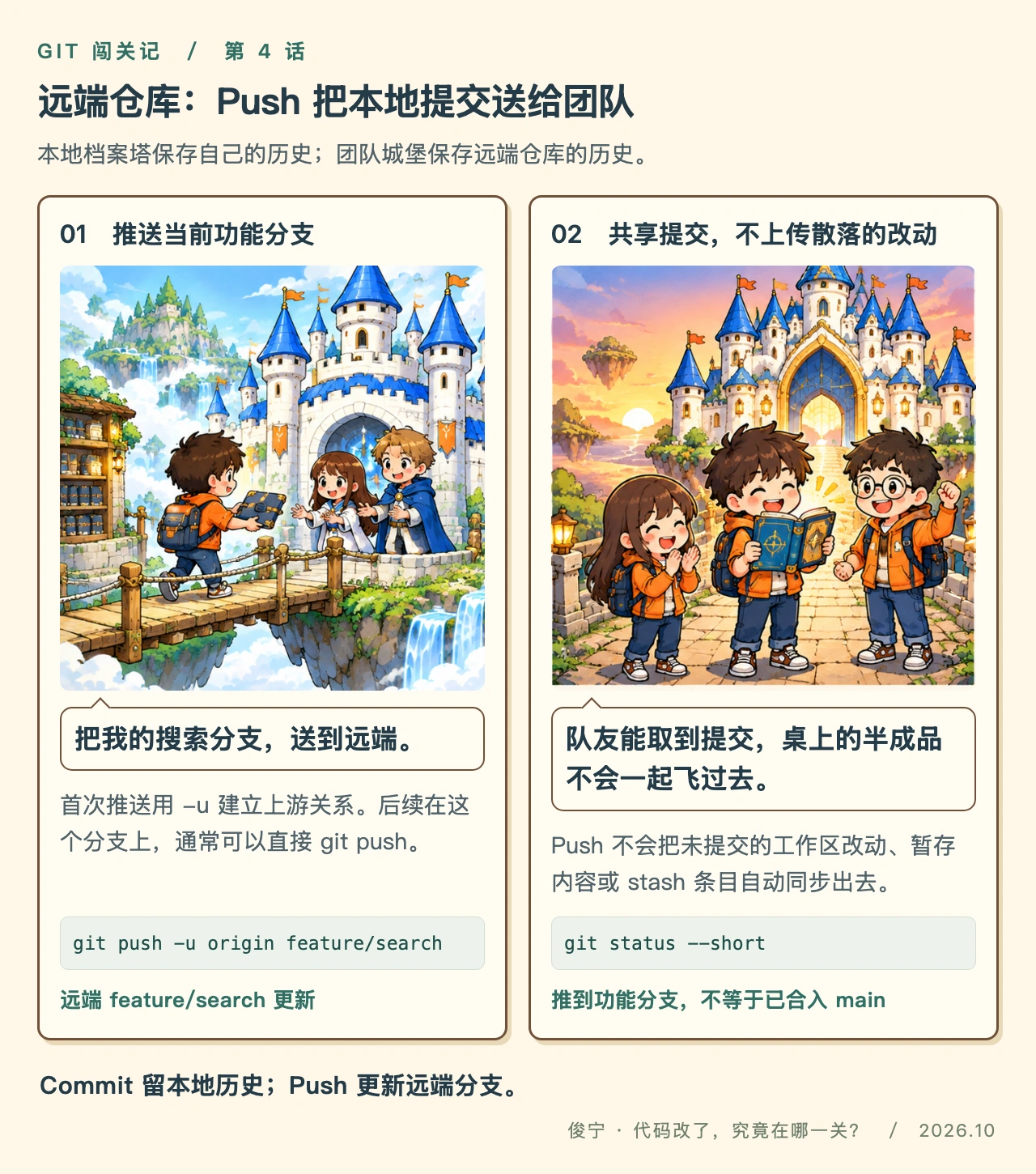
小橙执行 git push -u origin feature/search,把功能分支送到远端,并建立上游关系。后续在这个分支上,通常可以直接 git push。Git push 手册
Push 更新的是远端引用及其所需对象。未提交的工作区修改、仅暂存的内容、stash 条目,都不会随普通 Push 自动同步。远端出现 feature/search,也不表示它已经合入 main;评审和合入是接下来的团队步骤。
第五话:队友也在改,Fetch 取回,整合再另做

队友更新了 main。小橙先 git fetch origin,更新本地的 origin/main 等远端跟踪引用,再查看新提交。Fetch 不会自动把这些提交合入当前 feature/search,工作区也不会因为这次取回就自动完成整合。Git fetch 手册
git pull 会先 fetch,再按参数与配置整合选定分支;无参数时通常使用当前分支的上游。只接受快进更新可以明确使用 git pull --ff-only,分叉时它会停下来。它与“把 main 合入功能分支”不是同一条固定指令。本故事选择先 fetch,再明确执行 git merge origin/main。Git pull 手册
真正整合前,先把当前任务提交或妥善寄存。若两边修改了同一处,可能需要处理冲突;小橙会在第八话完成这一步。
第六话 · 支线 A:Stash 先收起半成品,回来再继续
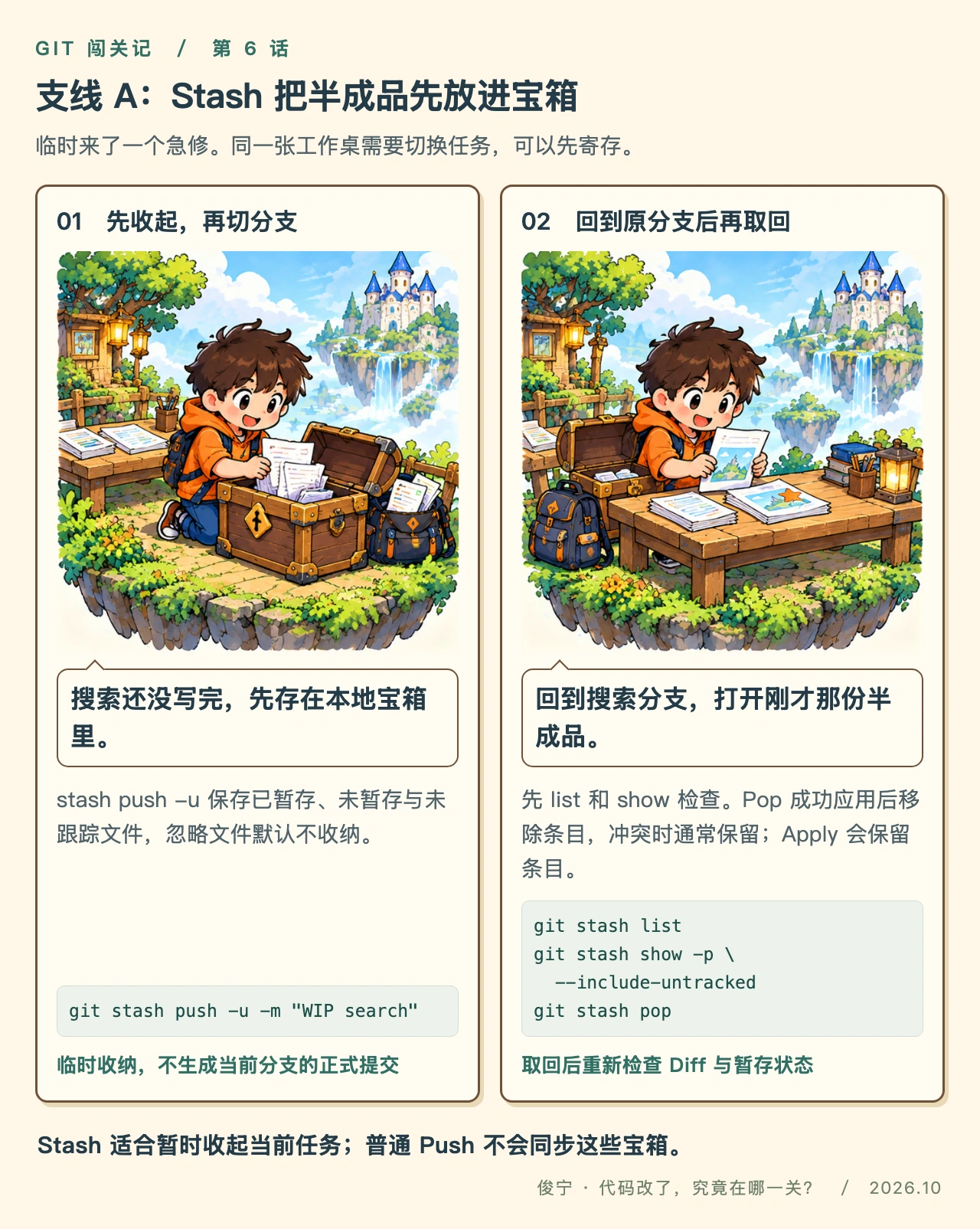
搜索又写了一半,临时来了急修。同一张工作桌需要切换任务,小橙先把半成品寄存:
git stash push -u -m "WIP search"
git fetch origin
git switch -c fix/urgent origin/main

# 完成急修、提交并按团队规则推送后,回来继续搜索
git switch feature/search
git stash list
git stash show -p --include-untracked
git stash pop
普通 git stash push 默认不收未跟踪文件,-u 把它们一并收纳,忽略文件仍默认留着。Pop 成功应用后移除条目;发生冲突时保留条目,先解决冲突,再决定是否删除。Apply 取回内容但保留条目。Git stash 手册
取回后要重新检查暂存状态:普通 Pop 不保证恢复原来的 Stage 划分;--index 会尝试恢复,但也可能因冲突失败。Stash 是本地临时收纳,不是当前分支的一次正式提交,也不会随普通 Push 同步。
第七话 · 支线 B:Worktree 开第二张桌,保留原来的现场
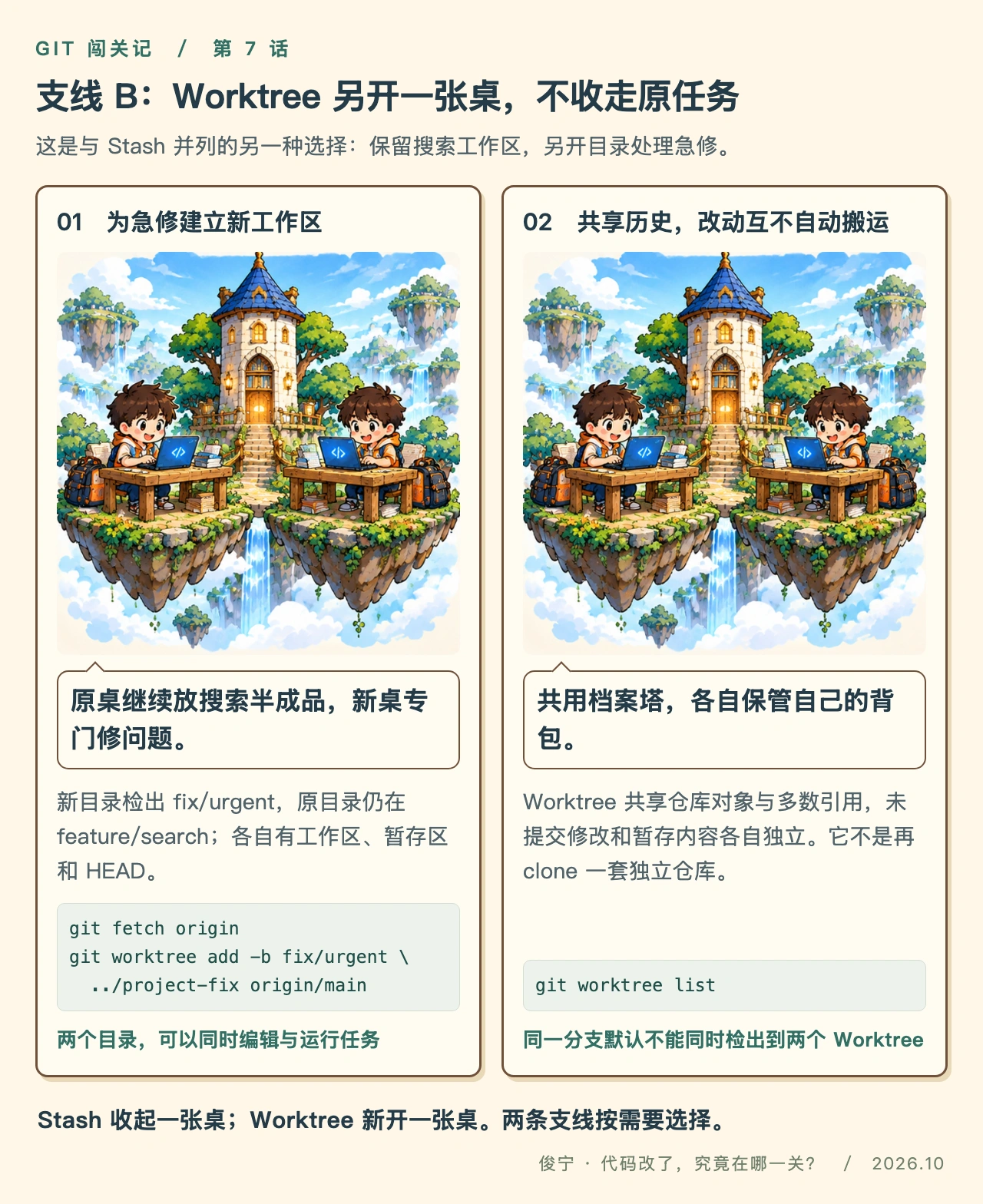
另一种选择是保留搜索工作区,另开目录处理急修。下面替代第六话的 Stash 路径,仍从“原目录在 feature/search,急修分支尚未创建”开始:
git fetch origin
git worktree add -b fix/urgent ../project-fix origin/main
git worktree list
原目录继续停在 feature/search,新目录 ../project-fix 检出 fix/urgent。两边有各自的工作区、index 和 HEAD,共享仓库对象与多数引用;原目录的未提交修改不会自动出现在新目录里。同一分支默认不能同时检出到两个 worktree。Git worktree 手册
git worktree add -b fix ../fix 省略了起点,默认从当前 HEAD 建分支。急修通常需要主线版本,所以这里先 fetch,再明确指定 origin/main。
新目录完成提交、推送并确认没有要保留的未提交内容后,从其他 worktree 执行 git worktree remove ../project-fix。移除目录不会自动删除本地分支;确认不再需要后,再按合并状态清理分支。
第八话:回到主线,解决冲突并完成团队交付
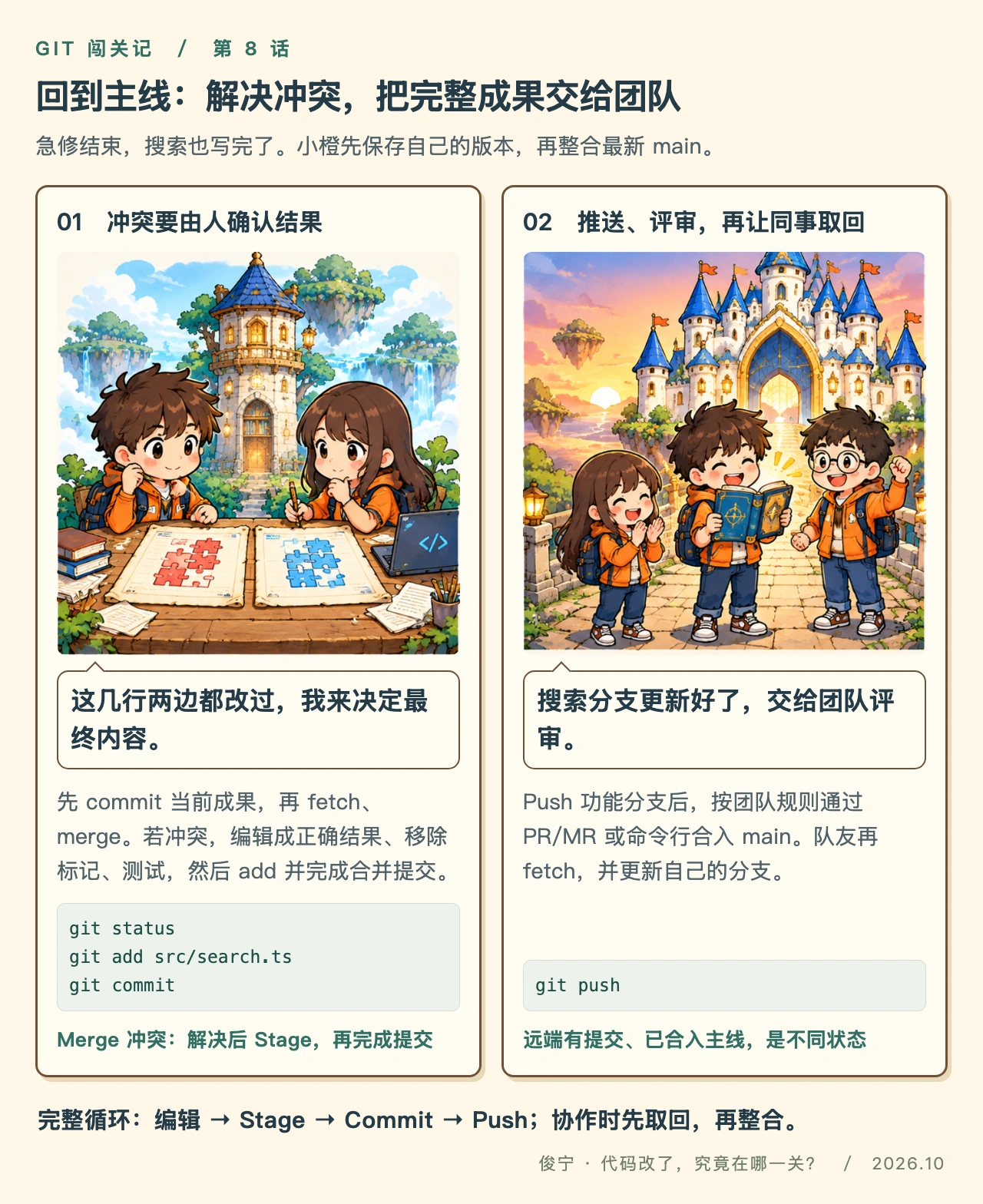
急修结束,搜索功能也完成了。小橙先检查并 commit 自己的成果,使工作区适合整合,然后 fetch 最新历史并 merge main。若出现冲突,Git 会标记需要确认的位置:编辑出正确结果、移除冲突标记、运行项目检查,再 add 解决后的文件并完成合并提交。Git merge 手册
# 已经提交自己的成果,并确认当前状态适合合并
git fetch origin
git merge origin/main

# 仅在发生冲突、已编辑解决并通过检查后执行
git add src/search.ts
git commit
git push
最后,按团队规则通过 PR/MR 或命令行合入 main。队友再取回并更新自己的分支,才能在自己的工作区看到新成果。功能分支已推送、代码已合入主线、应用已发布,是三个不同状态。
走错一步时,先判断要保留什么
| 当前目的 | 操作 | 保留与改变的范围 |
|---|---|---|
| 取消暂存,编辑结果留着 | git restore --staged 文件 | index 默认回到 HEAD,工作区修改保留 |
| 丢弃已跟踪文件的未暂存修改 | git restore -- 文件 | 工作区恢复为 index 中的内容;会丢弃对应编辑 |
| 临时收起未完成任务 | git stash push -u | 保存相应改动;未跟踪的忽略文件默认不收 |
| 保留原现场并行工作 | git worktree add ... | 新增独立工作区,原任务不自动迁移 |
| 撤销一个已共享提交的效果 | git revert 提交号 | 通过新的反向提交记录撤销,可能需要解决冲突 |
restore 的默认来源取决于目标是否含 --staged,不要把“取消暂存”和“丢弃编辑”当成同一操作;revert 则针对历史提交,记录一条新的反向提交。Git restore、Git revert
回到编辑器,仍然先看这次准备提交什么
在 Zed 中,可以继续用 Staged & Unstaged 分组:先看 Unstaged,Stage 本次改动,再检查 Staged Diff、填写说明并 Commit。面板中的 Commit Tracked 还有自动暂存已跟踪改动后提交的行为,具体看配套的漫画读懂 Zed Git 面板:Stage、Unstage 和 Stash。
遇到“改了但别人看不到”,先确认有没有 commit、有没有 push、推到了哪个分支;临时换任务时,按是否需要保留原现场,在 Stash 和 Worktree 之间选择。把改动所在的位置看清,下一步操作就有了依据。
分话插画沿用读者提供的 Git 流程漫画的冒险场景重新创作,故事、人物和文件名都是教学设定。原稿记载的命令语义核对时间为 2026 年 10 月 29 日;本公开版保留教学步骤,不将原稿中的执行记录当作本次重新验收。